GCAN-213 需点对点成对使用,在使用前一般需要用户对 CAN 总线和无线模块通信参数进行配置或委托我公司出厂配置(成对使用的两台设备都需配置)。GCAN-213 CAN 总线无线网桥,可以通过无线传输实现两条 CAN 总线数据的转发中继。
1典型应用配置
请注意:GCAN-213 需点对点成对使用,成对使用的两台设备都需配置。安装好 Windows 驱动后,连接 GCAN-213,打开 GCANTools 软件会有如下图所示设置界面。
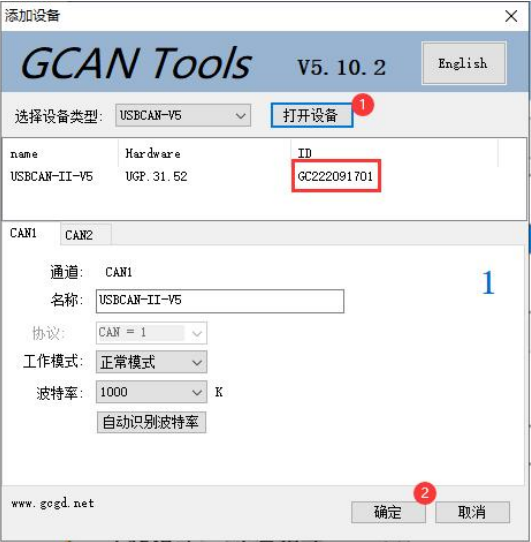
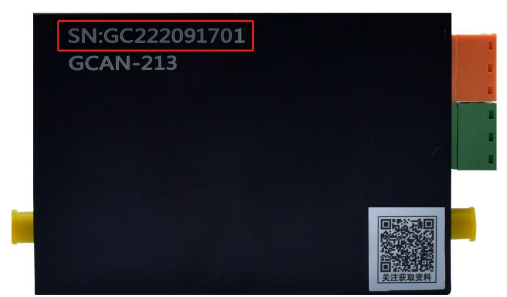
①点击打开设备即可看到相应的设备信息。ID为设备SN号,如图设备SN号为GC22091701。 翻转设备,也可查看本设备SN号
选择普通中继模式,可以实现两条波特率不同的总线数据的转发中继。
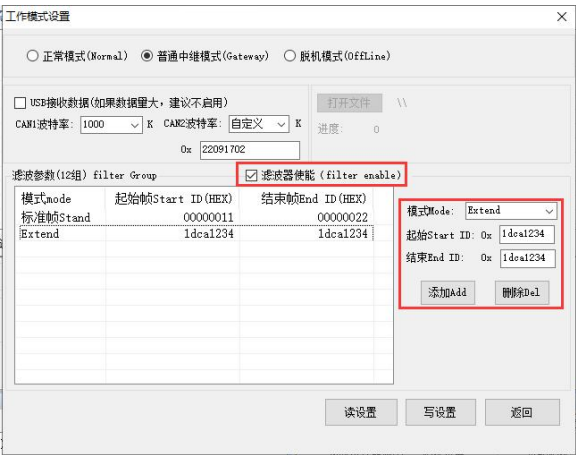
“CAN1波特率”代表设备CAN口的波特率,如图配置CAN口的波特率为1000K;“CAN2波特率”代表无线模块配置,下拉选“自定义”后输入需要配对使用的设备SN号后八位,如图配置的成对使用的GCAN-213的SN号后八位为22091702。
②点击确定按钮进入软件后,点击工作模式
选择普通中继模式,可以实现两条波特率不同的总线数据的转发中继。“CAN1 波特率”代表设备 CAN 口的波特率,如图配置 CAN 口的波特率为 1000K;“CAN2 波特率”代表无线模块配置,下拉选“自定义”后输入需要配对使用的设备SN 号后八位,如图配置的成对使用的 GCAN-213 的 SN 号后八位为 22091702。
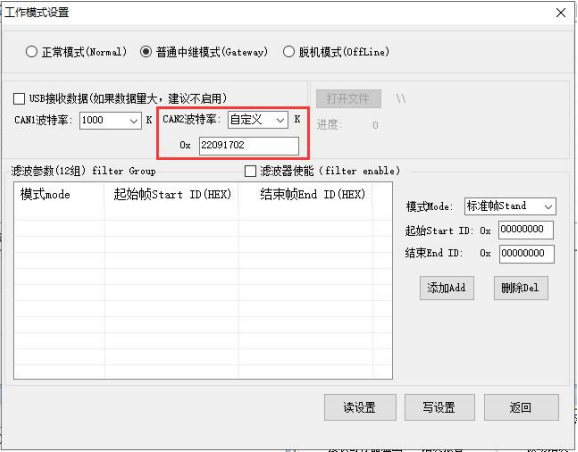
勾选滤波器使能,添加 Add,可使用中继滤波功能。可以同时设置标准帧或者扩展帧,滤波参数最多 12 组。如图中继滤波配置流程。
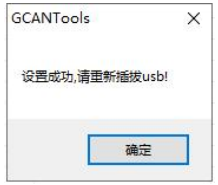
设置完成后,点击写设置,会出现如图所示的“设置成功,请重新插拔 usb!” 结果。之后设备需要重新上电,配置才会生效,硬件设备外接 24V DC 标准工业现场电源,方便工业配套使用。
2在线自由配对设置
GCAN-213 设备支持在线自由切换配对设备,大大优化了操作流程,提高了设备的易用性。应用如图所示:
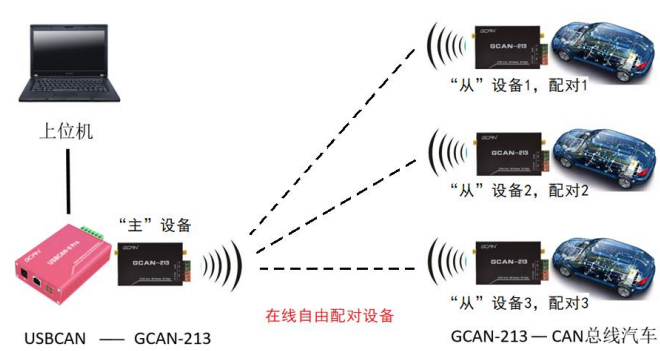
①假设默认 GCAN-213“主”设备与“从”设备 1 配对使用。
②GCAN-213“主”设备接收相应 CAN 数据命令可在线切换配对设备,命令格式如下:
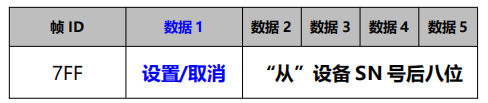
数据 1:01 代表设置配对设备;02 代表取消当前配对。
发送举例:
1)GCAN-213“主”设备接收:ID 7FF;数据 01 22 16 00 02,代表主设备设置与 SN 号后八位为 22160002 的“从”设备 2 配对。
GCAN-213“主”设备发送:ID 7FF;数据 81 22 16 00 02,代表主设备与 SN号后八位为 22160002 的“从”设备 2 配对成功。
此时 GCAN-213“主”设备断开与“从”设备 1 的连接。2)GCAN-213“主”设备接收:ID 7FF;数据 02 22 16 00 02,代表主设备取消与 SN 号后八位为 22160002 的“从”设备 2 配对。
GCAN-213“主”设备发送:ID 7FF;数据 82 22 16 00 02,代表主设备与 SN号后八位为 22160002 的“从”设备 2 配对取消。
大约 5S 后,GCAN-213“主”设备恢复与“从”设备 1 的连接。