1.CAN连接
GCAN-GT-246 模块接入CAN总线时仅需要将CAN_H连CAN_H,CAN_L连CAN_L即可建立通信。CAN网络采用直线拓扑结构,总线最远的2个终端需要安装120Ω的终端电阻;如果节点数目大于2,中间节点不需要安装120Ω的终端电阻。对于分支连接,其长度不应超过3米。CAN总线的连接如图3.1所示。
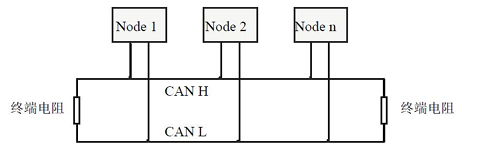
图3.1CAN网络的拓扑结构
请注意:CAN电缆可以使用普通双绞线、屏蔽双绞线。理论最大通信距离主要取决于总线波特率,最大总线长度和波特率关系详见表3.1。若通讯距离超过1km,应保证线的截面积大于Φ1.0mm2,具体规格应根据距离而定,常规是随距离的加长而适当加大。
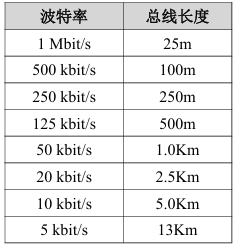
表3.1 波特率与最大总线长度参照表
2.CAN 总线终端电阻
为了增强CAN通讯的可靠性,消除CAN总线终端信号反射干扰,CAN总线网络最远的两个端点通常要加入终端匹配电阻,如图3.2所示。终端匹配电阻的值由传输电缆的特性阻抗所决定。例如双绞线的特性阻抗为120Ω,则总线上
的两个端点也应集成120Ω终端电阻。如果网络上其他节点使用不同的收发器, 则终端电阻须另外计算。
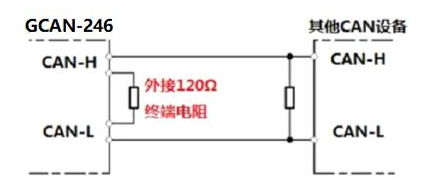
图3.2GCAN-GT-246 与其他CAN节点设备连接
请注意:GCAN-GT-246模块的CAN总线内部已集成120Ω终端电阻,通过拨码开关控制。如果节点数目大于2,中间节点不需要安装120Ω的终端电阻。需要使用时,对应拨码开关拨至ON即可,如图所示。
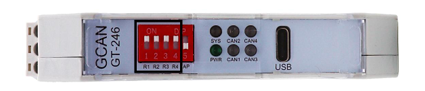
图3.3GCAN-GT-246 终端电阻拨码开关
3.配置步骤
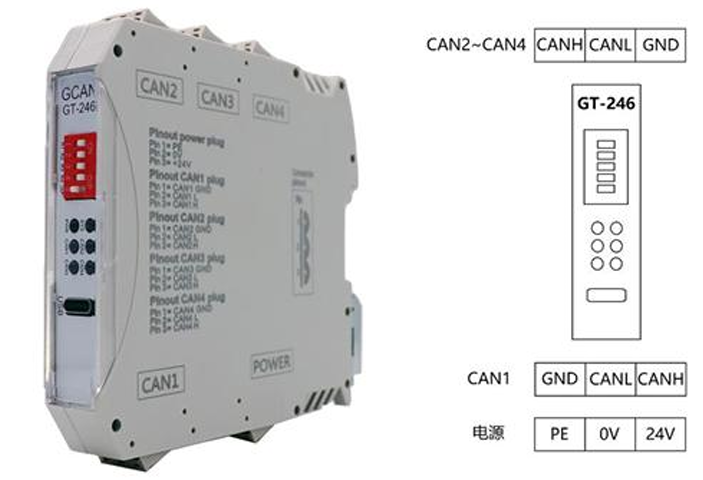
(1)按照操作手册接线,电源正接正、负接负,can高接高、低接低(can接线两端要接120欧姆电阻)其中CAN1是配置软件中的CAN0剩下的依次像后排序,type-c线也要接好,接好后要进行24V供电。
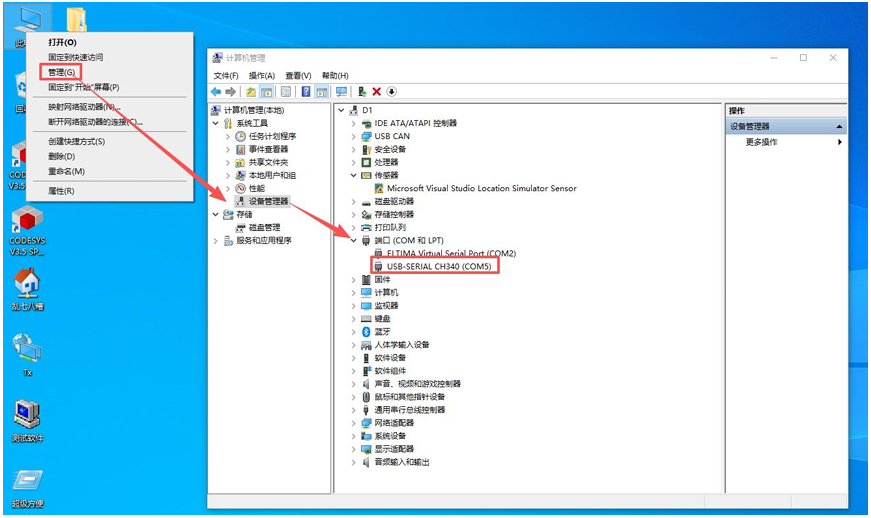
(2)右键此电脑→管理→设备管理器→端口→查看typec线的端口是多少
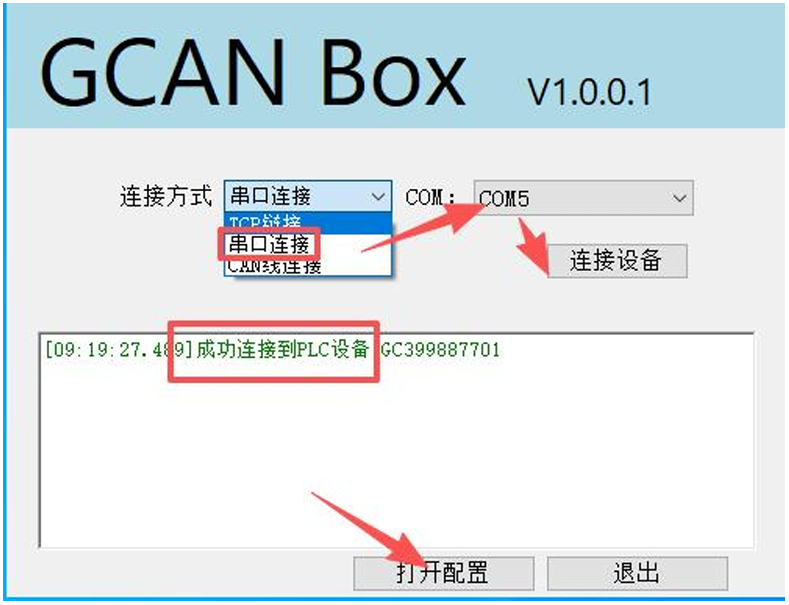
(3)打开GCAN Box软件→选择连接方式为串口连接→COM口选择type-c线的端口→点击连接设备→如果连接成功会提示“成功连接到PLC设备”→之后点击打开配置。
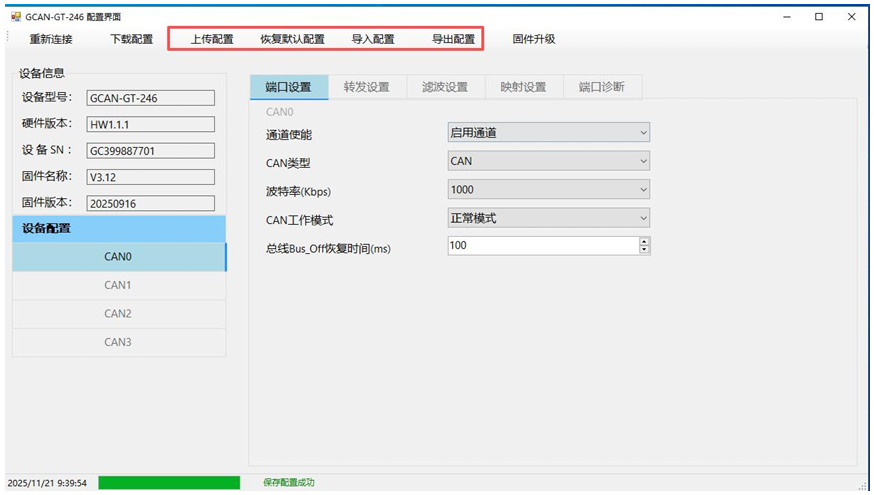
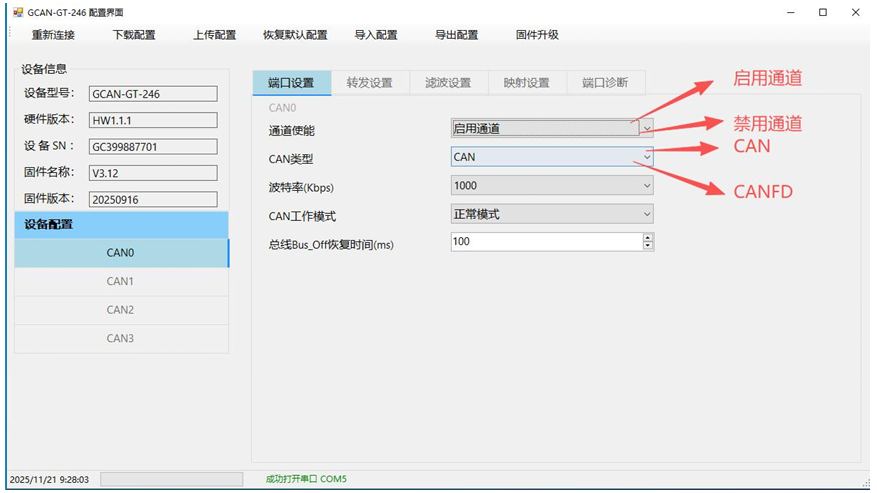
(4)在端口设置页面可以选择启用或者禁用此通道,也可以选择CAN类型分为CAN和CANFD,波特率和总线Bus_Off恢复时间可以根据自己需求配置;此图只展示CAN0通道,其他通道同理
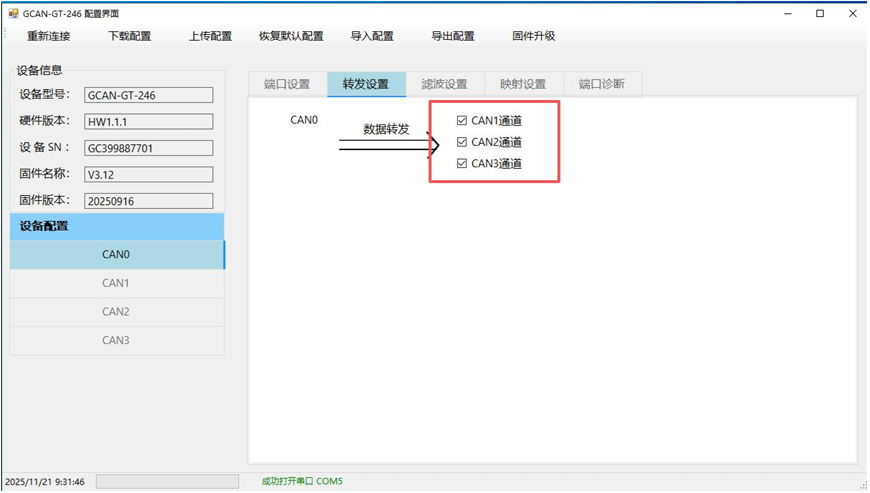
(5)转发设置页面,可以选择转发的通道,勾选后即可转发对应通道;此图只展示CAN0通道,其他通道同理
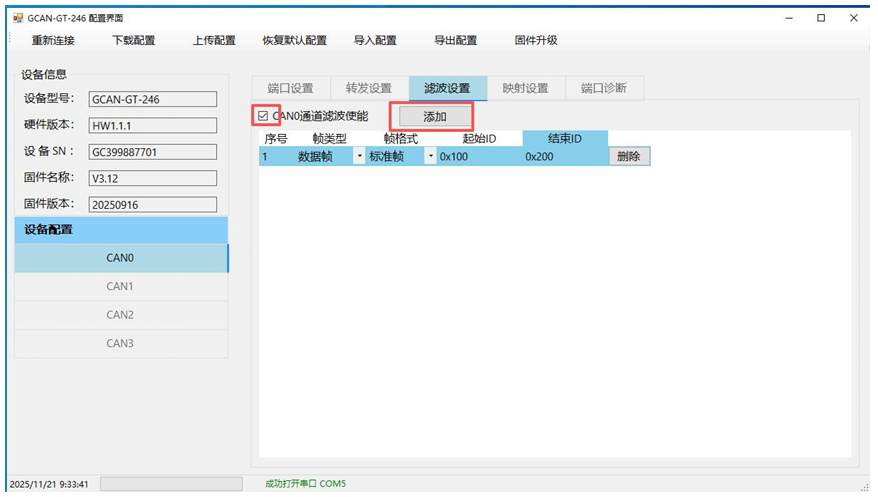
(6)滤波设置页面点击添加后可以按照自己需求选择滤波分别有帧类型、帧格式、起始ID和结束ID,配置完成后要勾选滤波使能,勾选使能才会生效;此图只展示CAN0通道,其他通道同理
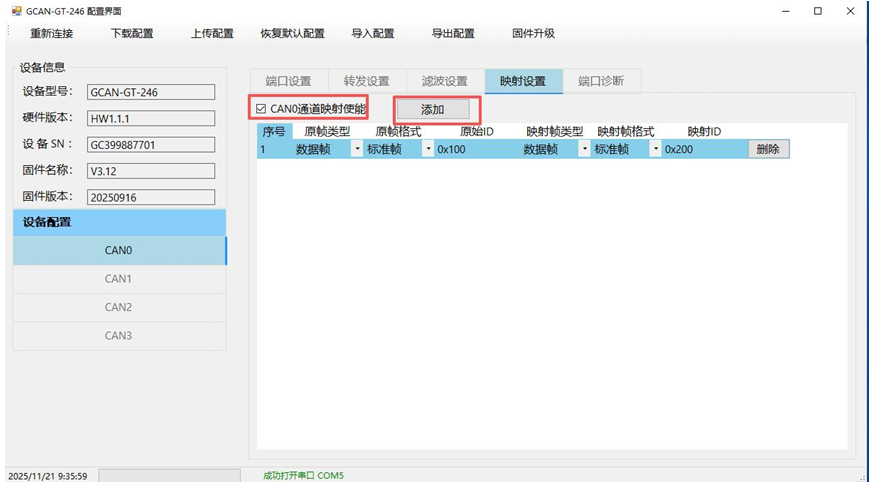
(7)映射设置页面,点击添加后可以根据自己需求设置,配置完成后要勾选映射使能,勾选使能才会生效;此图只展示CAN0通道,其他通道同理
(8)如果配置完一定要点击下载配置并且下方进度条显示保存配置成功才会生效
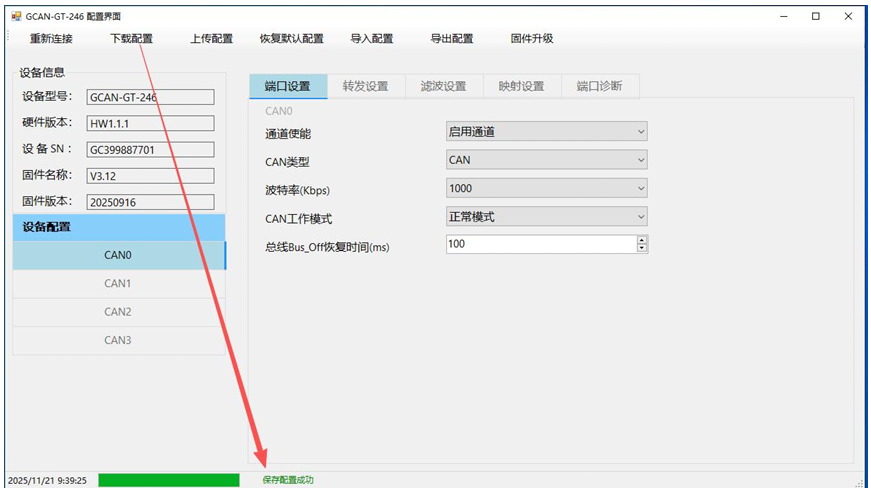
(9)上传配置是上传上一次的下载配置,进入软件后可以点击上传配置即可在上次下载配置的基础上修改;
(10)恢复默认配置是将设备恢复到默认的配置
(11) 导出配置是将设备配置好后可以点击导出配置可以保存一份当前配置的内容
(12)导入配置是将配置导出后如果想使用此配置可以导入配置,在导出的配置的基础上再次修改。