1 硬件准备
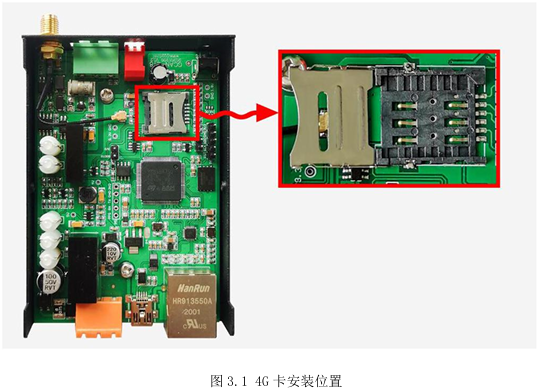
GCAN-218 模块使用+9~24V DC供电(推荐使用+12V或+24V标准电源供电)。218 需要一张4G物联卡或手机卡。将手机卡或物联卡放入卡槽内。如图所示,需要先将外壳拆开,将4G卡安装在红框内的插槽中。然后将附赠的天线接上。
2 设备调试及使用
本文我们选用花生壳作为云平台,以此作为范例进行讲解。
注:TCP模式可使用花生壳映射,UDP模式必须有真实IP服务器。
2.1 花生壳使用
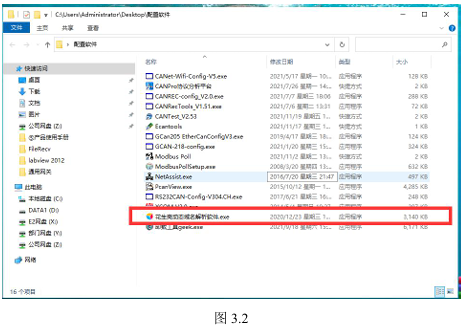
点击光盘资料,找到如图3.2所示 “花生壳动态域名解析软件.exe”,双击打开。
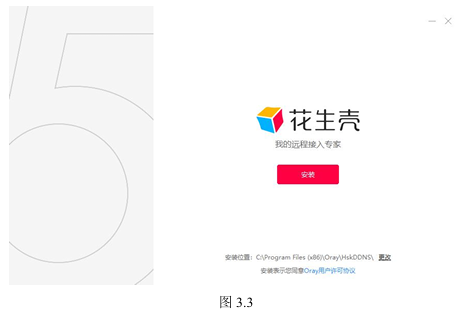
点击安装
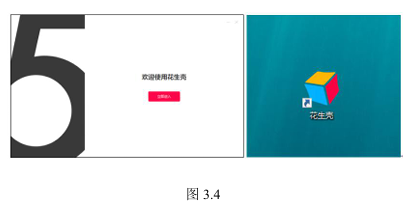
安装成功后,如图3.4所示,安装界面会提示立即进入,桌面生成一个花生壳图标。
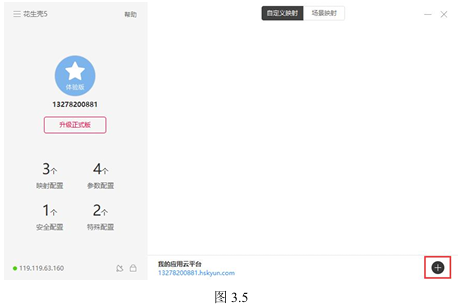
如图3.5所示,进入页面后点击右下脚黑色加号,添加映射
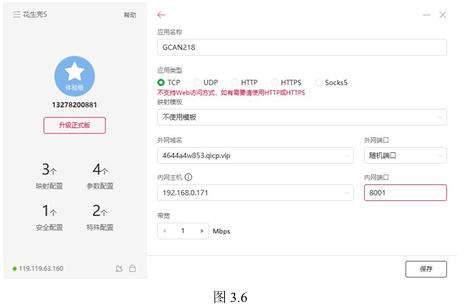
如图3.6所示,进入配置页面后,在应用类型处选择TCP,内网主机选择电脑IP(电脑需联网),端口填写8001(端口任意填写,本文以8001举例)。设置完成点击保存,花生壳映射即创建完成。
2.2 参数配置
用USBmini线将电脑与设备相连接,此时SYS处于蓝色闪烁状态。在相关资料中选择如图3.7所示的配置软件“GCAN-218-config.exe”

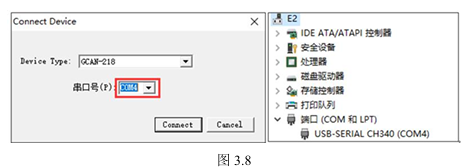
双击此配置软件后,如图3.8所示,桌面显示一个ConnectDevice窗口,此时查看电脑设备管理器中的端口号为COM4(每个电脑的端口号不同,本文以COM4为例进行讲解),此时ConnectDevice窗口中的串口号要与设备管理器中的端口号保持一致选择COM4,然后点击Connect
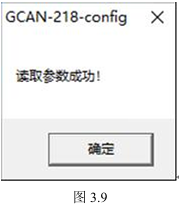
如图3.9所示,点击Connect,链接成功后,提示“读取参数成功!”,点击确定,进入配置界面
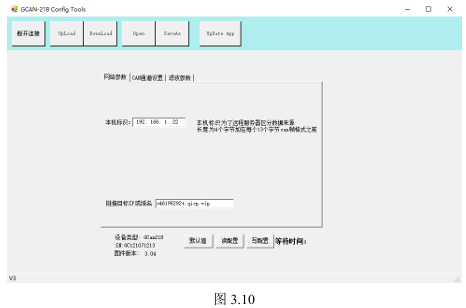
如图3.10所示,配置软件共有三个配置页面分别为“网络参数”、“CAN通道设置”、“滤波设置”。
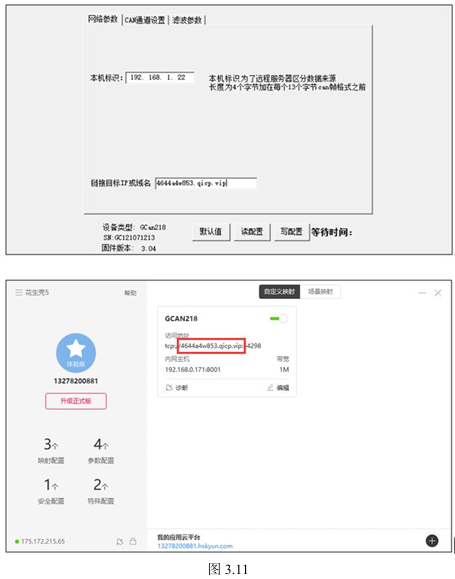
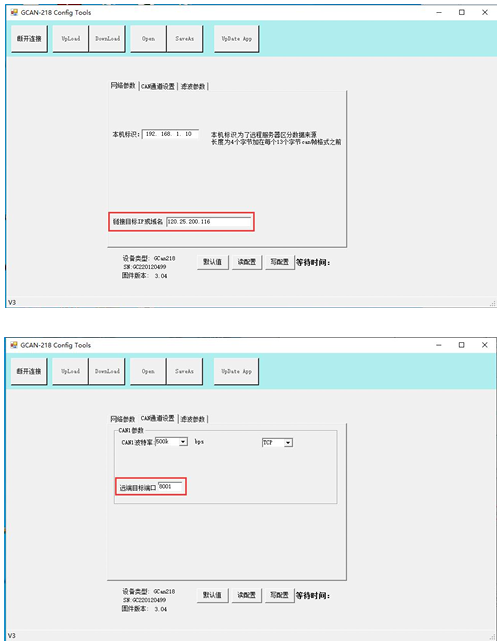
如图3.11所示,网络参数页面一共可以配置两处,一处为“本机标识”,一处为“链接目标IP或域名”;“本机标识”用于远程服务器区分数据来源,可根据需求进行更改。“链接目标IP或域名”此处填写之前所建立的映射的地址,即下图中红色方框内的内容。
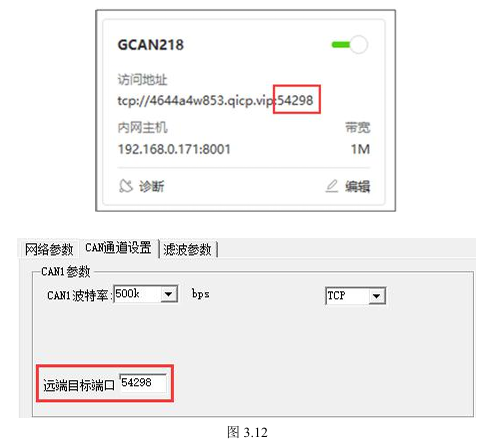
如图3.12所示,在CAN通道设置页面一共可配置三处,一处为“CAN1波特率”,一处为“TCP/UDP”;一处为“远端目标端口”;“CAN1波特率”为GCAN-218 与CAN端通信时的波特率,可根据需求进行更改(注意:此处可更改的波特率均为CAN总线标准波特率,如有非标波特率的相关需求,应联系广成科技售后人员进行处理);“TCP/UDP”为TCP/UDP模式切换,TCP模式可使用花生壳映射,UDP模式必须有真实IP服务器;“远端目标端口”应与之前设定的花生壳映射中端口号保持一致。
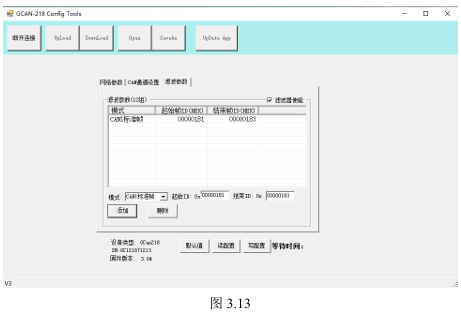
如图3.13所示,在滤波参数页面可进行滤波参数配置,首先勾选“滤波器使能”,模式处根据使用需要进行选择,标准帧选择“CAN1标准帧”,扩展帧选择“CAN1扩展帧”,起始ID处选择要设置的滤波的起始ID,结束ID选择要设置的滤波的结束ID。例如:要设置ID为181182183的标准帧滤波,则首先在模式处选择“CAN1标准帧”,起始ID设置为181,结束ID设置为183。如要设置ID为181的标准帧滤波,则首先需要在模式处选择“CAN1标准帧”,起始ID设置为181,结束ID设置为181。设置完成后点击“添加”,添加成功后有一组滤波参数在白色框内体现。滤波最多可以设置12组。
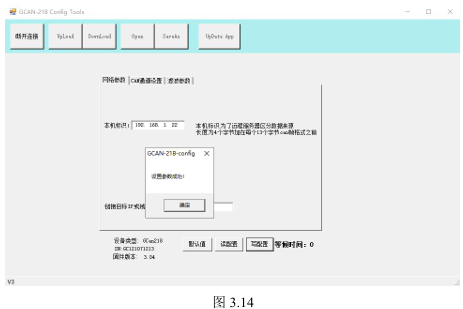
如图3.14所示,所有参数设置完成后点击写配置,等待一段时间后,会有弹窗弹出提示“设置参数成功!”,点击确定。此时参数已经设置成功,需设备重新上电后使用方可生效。
2.3 通讯调试
设备连线:将设备接入24V稳压直流电源,CAN口进行连线H 链接CAN设备的H,L链接CAN设备的L。
通讯设置:如图3.15所示,找到网络调试助手,双击打开。
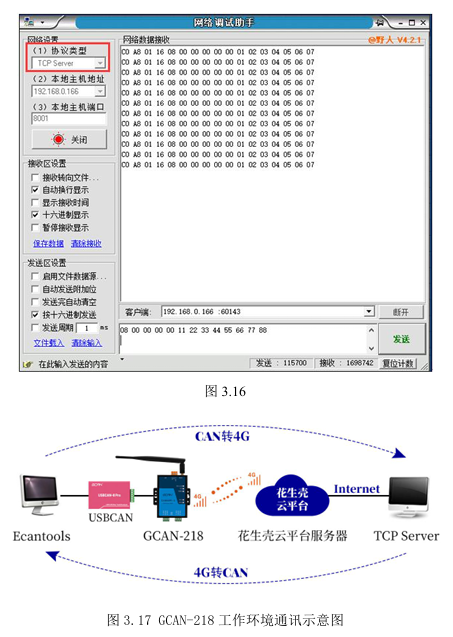
如图3.16所示,在协议类型处选择“TCPServer”,本机服务地址选择与花生壳映射中内网主机相同的地址,本机主机端口选择与花生壳映射中内网端口相同的端口号,点击打开后再客户端一栏处选择相应的IP地址。即可就收到CAN端发来的数据,如想给CAN端发送数据,则可以在发送框内进行发送,具体发送格式详见附录。
3 CAN 总线终端电阻
为了增强CAN通讯的可靠性,消除CAN总线终端信号反射干扰,CAN总线网络最远的两个端点通常要加入终端匹配电阻,如图3.18所示。终端匹配电阻的值由传输电缆的特性阻抗所决定。例如双绞线的特性阻抗为120Ω,则总线上的两个端点也应集成120Ω终端电阻。广成科技GCAN-218接口卡采用82C251收发器,如果网络上其他节点使用不同的收发器,则终端电阻须另外计算。
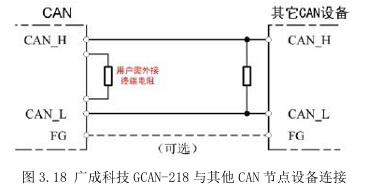
注意:广成科技GCAN-218内部已集成120Ω终端电阻,可通过拨码开关选择是否将电阻接入总线,拨码开关在CAN通信端子左侧,将俩个拨码都拨到ON的位置即可将电阻启用。
4 GPS 功能
广成科技GCAN-218有两款区别在于是否带有GPS功能,带有GPS功能的GCAN-218 对比不带GPS功能的设备增设GPS模块,其GPS天线位于电源接口旁,设备外观如图3.19所示
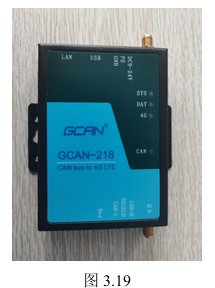
设备接线完成后,打开网络调试助手,工作模式选择TCPServer,选择相应的本地主机地址及主机端口,接受设置处选择用ASCII码显示,选择按日志模式显示,点击链接。当设备的SYS灯蓝绿色交替闪烁时,说明此时GPS功能连接成功,网络调试助手会有如图3.20一样的显示情况。绿色字符串为GPS的相关数据信息。
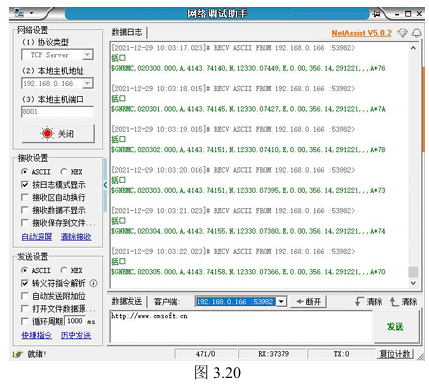
定位信息数据格式
$XXRMC,<1>,<2>,<3>,<4>,<5>,<6>,<7>,<8>,<9>,<10>,<11>,<12>*hh<CR> <LF>
XX:BD为北斗模式,GP为GPS模式,GN为双模模式
<1>UTC 时间,hhmmss(时分秒)格式
<2>定位状态,A=有效定位,V=无效定位
<3>纬度ddmm.mmmm(度分)格式(前面的0也将被传输)
<4>纬度半球N(北半球)或S(南半球)
<5>经度dddmm.mmmmm(度分)格式〔前面的0也将被传输)
<6>经度半球E(东经)或W〔西经)
<7>地面速率(000.0~999.9 节,前面的0也将被传输)
<8>地面航向(000.0~359.9 度,以真北为参考基准,前面的o也将被传输)
<9>UTC 日期,ddmmyy(日月年)格式
<10>磁偏角(000.0~180.0 度,前面的0也将被传输)
<11>磁偏角方向,E(东)或W(西)
<12>模式指示(仅NMEA01833.00版本输出,A=自主定位,D=差分,E=估算,N=数据无效)
5 设备测试
5.1 设备自测
GCAN-218 设备,如无法正常使用,请先进行设备自测:如果用户已经修改过参数但是遗忘,那么可以通过设备中的复位按钮,对其进行参数复位:上电状态,按1S后松开,重新上电后设备复位;也可通过配置软件,写入参数后,重新上电后设备复位。
“CAN通道设置页”设置后,可测试TCP模式或UDP模式。
参数复位后,CAN端发送数据,接收到帧ID为01020000,帧格式为扩展帧,数据与发送数据相同,代表设备没有问题。

若此时仍没有数据接收,则是4G卡的问题,可将4G卡插入手机等终端设备测试,测试4G卡是否欠费,没开通流量服务等。
5.2 运行日志
可通过本节查看设备正常使用过程中的问题日志,以此来获得解决方案:设备正常运行的前提下,使用USBmini线连接设备,打开串口调试软件,波特率选择“115200”,发送数据“ATPF”,勾选“发送新行”。
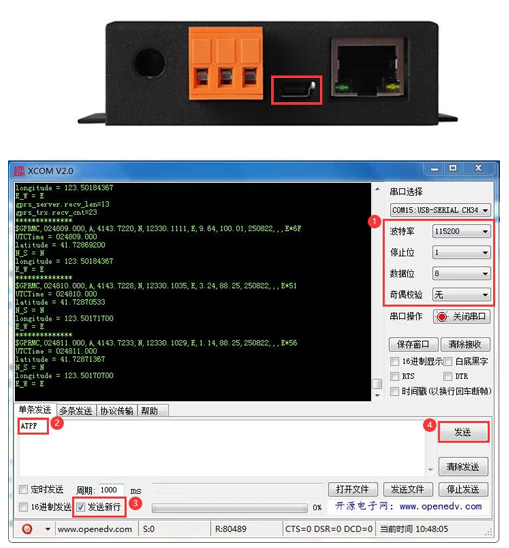
点击“发送”按钮后,当前窗口会显示设备遇到的问题日志;对于GPS设备,若设备无问题,当前窗口会显示实时GPS数据,如上图所示。